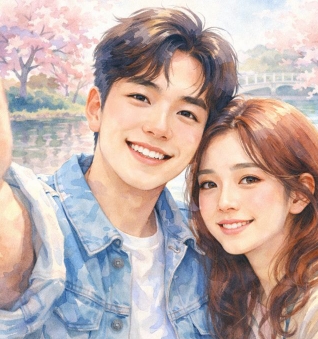
사진을 그림으로 바꾸는 어플, 요즘엔 한 번쯤 들어봤을 거예요. 실제 사진이 마치 손으로 그린 그림처럼 바뀌는 모습이 너무 신기하고 예쁘더라구요. 그래서인지 SNS에서도 이 어플을 사용하는 사람들이 정말 많아졌어요.
그림을 잘 못 그리더라도, 이 어플만 있으면 마치 화가가 된 것처럼 감성적인 이미지를 쉽게 만들 수 있거든요. 설치도 간단하고 무료 어플도 많아서 지금 바로 시작해보기 딱 좋아요!
사진을 그림으로 바꾸는 어플
사진을 그림으로 바꾸는 어플은 일반적인 사진 필터 어플과는 달라요. 그냥 색감을 조정하는 게 아니라, 실제로 붓터치 느낌이나 수채화, 만화 스타일로 완전히 바꿔주는 기능이 들어있거든요.
특히 요즘 유행하는 AI 기반 어플은 퀄리티가 정말 높아서 깜짝 놀랄 만큼 정교한 그림으로 변환돼요. 스마트폰 하나만 있으면 누구나 쉽게 사용할 수 있으니 꼭 한번 설치해보세요!
인기 어플 추천해요
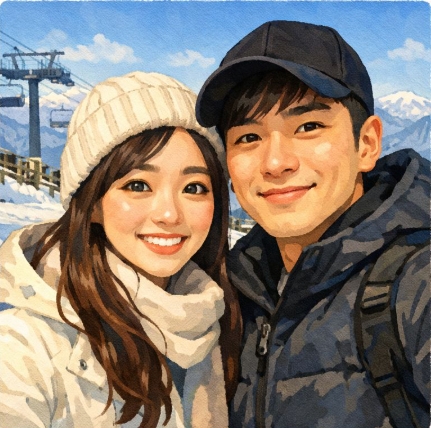
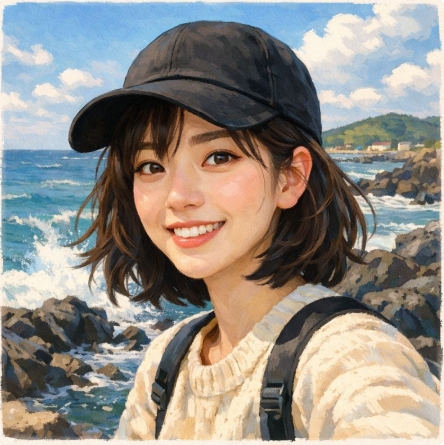
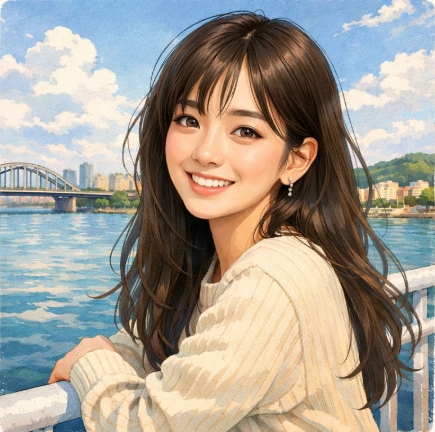
사진을 그림으로 바꾸는 어플 중에서도 특히 인기 많은 앱들이 있어요. Prisma는 AI 기술로 유명한데요, 선택할 수 있는 아트 스타일이 500가지가 넘고, 그림 같은 사진을 금방 만들어줘요.
그 외에도 ToonMe는 사람 얼굴을 디즈니풍 그림으로 바꿔줘서 특히 인물 사진에 많이 쓰이고 있어요. 또 Painnt는 세밀한 화풍을 제공해서 전문가처럼 느껴지게 도와줘요. 각각의 특징을 잘 살펴보고 원하는 스타일에 맞춰 설치하면 좋아요.
무료로도 충분해요
유료 어플이 많을 거라 생각할 수 있지만, 실제로는 사진을 그림으로 바꾸는 무료 어플도 많고 기능도 좋아요. 기본 필터만 사용해도 퀄리티가 높아서 충분히 만족스럽거든요.
광고가 있긴 하지만 무료 버전만으로도 SNS 올릴 만큼의 예쁜 결과물을 만들 수 있어요. 특히 Snapseed 같은 어플은 구글에서 제공하는 만큼 안정적이고 다양한 편집 기능도 함께 쓸 수 있어서 추천드려요.
설치 전 체크할 점



설치하기 전에 몇 가지를 확인하면 더 좋아요. 우선 스마트폰 저장공간이 충분한지, 카메라나 갤러리 접근 권한이 허용돼 있는지를 확인해야 해요.
또, 필터 저장 시 고화질로 출력 가능한지도 체크하면 좋아요. 일부 어플은 무료 버전일 경우 해상도가 낮게 저장되기도 하거든요. 미리 이런 부분을 알고 설치하면 불편함이 적어요.
사진 품질 확인은 필수

고화질 출력이 가능한 어플인지 확인하는 게 중요해요. 일부 어플은 완성된 그림을 저장할 때 품질이 낮아지는 경우가 있거든요. 특히 인쇄나 포스터 제작을 생각한다면 꼭 고해상도 지원 여부를 체크해야 해요.
화질이 떨어지면 아무리 예쁜 그림 효과라도 흐릿하게 보여서 아쉬울 수 있어요. 그래서 설정 메뉴나 어플 설명에서 ‘HD 저장 가능’ 같은 문구가 있는지 확인해보는 게 좋아요.
다양한 스타일 선택 가능한 앱들
사진을 그림으로 바꾸는 어플은 스타일에 따라 결과가 달라져서 고르는 재미도 쏠쏠해요. 클래식 유화 느낌부터 현대적인 팝아트 스타일까지 선택이 가능하거든요.
AI가 자동으로 스타일을 적용해주지만, 수동으로 섬세하게 조절할 수 있는 앱도 있어서 원하는 분위기를 만들 수 있어요. 색감, 명암, 질감까지 조정하면 내가 원하는 그림에 가까운 결과물이 나와요.
초보자도 쉽게 가능해요
처음 써보는 사람도 몇 번만 눌러보면 금방 감이 와요. 대부분의 어플은 직관적인 UI로 되어 있어서 메뉴가 어렵지 않거든요. 사진 선택하고, 원하는 스타일만 누르면 끝이에요.
그래서 그림에 관심 있거나, 인스타그램이나 블로그 꾸미는 걸 좋아하는 분들에겐 정말 딱 맞는 앱이에요. 어렵게 배우지 않아도 금방 예쁜 그림을 만들 수 있어요.
프로그램으로 만드는 법
스마트폰 어플 외에도 사진을 그림으로 바꾸는 프로그램을 PC에서 사용하는 방법도 있어요. Adobe Photoshop이나 Corel Painter 같은 전문 프로그램이 대표적이에요.
이 프로그램들은 다양한 브러시와 필터를 이용해 수작업처럼 섬세한 그림을 만들 수 있어요. 어플보다 더 디테일한 표현이 가능해서 고퀄리티 결과물이 필요할 때 사용하면 좋아요.
사진 변환 프로그램 특징


이런 프로그램은 작업 시간이 조금 더 오래 걸리긴 하지만, 내가 원하는 만큼 조정이 가능하다는 장점이 있어요. 특히 포토샵은 레이어 기능이나 마스크 처리가 가능해서 전문적인 그림 표현도 가능하거든요.
수작업과 자동화 기능을 함께 쓸 수 있기 때문에 아트웍 작업을 하고 싶다면 꼭 한 번 사용해볼 만해요. 다만 초보자에겐 조금 복잡할 수 있으니 튜토리얼을 함께 보면 좋습니다.
초보자라면 어플부터
프로그램이 부담된다면, 초보자에겐 어플부터 시작하는 걸 추천해요. 설치만 하면 바로 사용할 수 있고, 대부분의 효과도 자동으로 적용되니까 훨씬 간편하거든요.
특히 스마트폰으로 바로 찍은 사진을 변환해서 SNS에 올릴 수도 있어서 활용도가 높아요. 프로그램보다 빠르고 쉬운 접근이 가능하다는 점에서 처음 시도하기엔 어플이 딱이에요.